剪映电脑版全面入门与实用技巧详细操作教程解析
本文将全面介绍剪映电脑版的入门知识与实用技巧,适合刚接触剪映的用户以及有一定视频编辑经验的人。文章将从四个方面详细分析如何使用剪映电脑版进行视频剪辑,包括基础操作技巧、特效与转场应用、音频处理技巧、以及如何导出与分享视频。通过逐步讲解和实战案例,帮助读者快速掌握剪映电脑版的操作流程,提高视频剪辑水平。本文不仅提供基本的操作指南,还会深入探讨一些实用的高级技巧,帮助用户制作出更专业、更有创意的视频内容。
1、剪映电脑版基本操作入门
剪映电脑版的操作界面简单直观,适合新手用户入门。打开剪映后,首先会看到一个整洁的工作区,包含时间线、素材库和预览窗口。时间线是编辑的核心区域,用户可以将视频、音频和图片拖拽到时间线上,进行剪辑与调整。素材库则存放所有导入的文件,可以根据需要快速选择和使用。
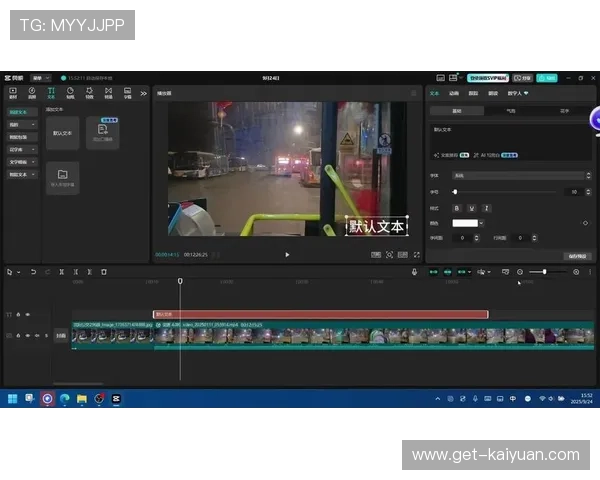
在剪映电脑版中,基本的剪辑操作包括剪切、拼接、调整速度等。用户可以通过拖动时间线中的素材,来精确调整每个片段的时长,使用剪刀工具进行视频切割,删除不需要的部分。通过拖动视频片段的两端,可以调整其起始与结束位置,轻松实现视频拼接。
此外,剪映电脑版支持多轨道编辑,用户可以将多个视频或音频文件放置在不同的轨道上进行独立编辑,确保不同素材之间不会相互干扰。这种多轨编辑方式,使得视频制作的过程更加灵活多样。
2、特效与转场应用技巧
剪映电脑版不仅提供了强大的基础剪辑功能,还内置了丰富的特效与转场效果,可以让视频更具创意与观赏性。特效的使用非常简单,用户只需将需要的特效拖拽到视频片段上,特效就会自动应用到相应的素材中。剪映提供了多种特效,如虚化、亮度调整、彩色滤镜等,可以帮助用户实现不同风格的视频效果。
在视频剪辑过程中,转场效果起到了连接各个片段的重要作用。剪映电脑版提供了多种转场效果,包括淡入淡出、推拉、旋转等,用户可以根据片段之间的内容与节奏,选择合适的转场效果,以使视频更加流畅与自然。转场效果可以通过拖拽的方式应用于视频片段之间,快速改变视频的切换方式。
对于更有创意的用户,剪映电脑版还支持自定义转场效果。通过调整转场的时长、类型和速度,用户可以设计出符合自己需求的独特转场。这样的自由度使得剪辑工作更加富有创意和个性。
音频是视频制作中不可或缺的元素,剪映电脑版提供了强大的音频编辑功能,帮助用户轻松处理音频。用户可以将背景音乐、配音或其他音效导入到剪映的音频轨道上,进行精细编辑。剪开元棋牌下载映提供了音频裁剪、音量调整、淡入淡出等基础功能,用户可以根据视频的需要,精准调整每个音频片段的起始与结束。
对于配乐的选择,剪映电脑版提供了丰富的音乐库,用户可以直接选择并使用。若用户希望使用自己的音频文件,剪映也支持导入本地音频文件。通过简单的操作,用户可以将音频与视频进行同步,保证音效与画面的完美契合。
此外,剪映电脑版还支持音频的降噪和增益调整。对于录制质量不高的音频,用户可以使用降噪功能去除背景噪音,使配音更为清晰。增益调整则可以帮助用户调整音频的音量,避免音频过小或过大的问题。
4、视频导出与分享技巧
完成视频编辑后,导出是整个剪辑流程的最后一步。剪映电脑版提供了多种导出设置,用户可以根据需要选择不同的视频格式和分辨率。常见的视频格式如MP4、MOV等都可以选择,分辨率方面则有1080p、720p等选项,确保视频质量达到预期。
除了常规的视频导出功能,剪映电脑版还支持导出时选择不同的帧率和比特率,以适应不同平台的需求。例如,如果是制作YouTube视频,用户可以选择更高的分辨率和帧率;如果是用于社交媒体平台,可能需要较小的文件大小和更低的分辨率。
剪映电脑版还支持一键上传功能,用户可以直接将编辑好的视频上传到社交平台或云端,省去繁琐的手动上传步骤。这样一来,制作完成后的视频可以更加便捷地与他人分享,提升工作效率。
总结:
本文详细解析了剪映电脑版的四个重要操作方面,包括基本操作、特效与转场应用、音频处理技巧以及视频导出与分享技巧。无论是新手用户还是有一定视频编辑经验的人,都能通过这些技巧快速掌握剪映的使用方法,提高视频编辑的效率与质量。
总的来说,剪映电脑版是一款功能强大的视频编辑软件,适合各种层次的用户进行视频创作。通过不断学习和实践,用户可以充分发掘剪映的潜力,制作出更加精美与专业的视频作品。